dimanche, mars 13, 2011

Google App Engine+WallProxy搭建个人代理服务器详细教程【精简修正版】


注意:此文为网上转载,亲测有效,不过确实有很多没说清楚的地方,已更新至1.02版,实在不行可以找我,问题请发我邮箱
今天为大家呈现GAE平台使用WallProxy搭建个人代理服务器翻墙完美教程,https链接,登陆问题,下载大于1M文件,智能选择是否需要使用代理,甚至看YouTube,niconico视频等问题都得到解决了,Google App Engine(GAE)是个非常优秀的平台,好好珍惜吧!
GAE上搭建WallProxy代理服务器主要包含一下三个方面:
  1. 在Google App Engine 上创建一个新的应用
  2. 下载WallProxy资源包(GAE版,PHP版,客户端),上传GAE版的文件至刚创建的应用上
  3. 修改浏览器设置,启动客户端
第一步:对GAE比较熟悉的朋友可以跳过这一步,直接去进行后面的操作了,要是第一次接触Google App Engine,按以下方法注册应用
首先登陆GAE网站https://appengine.google.com/,使用Google账户登
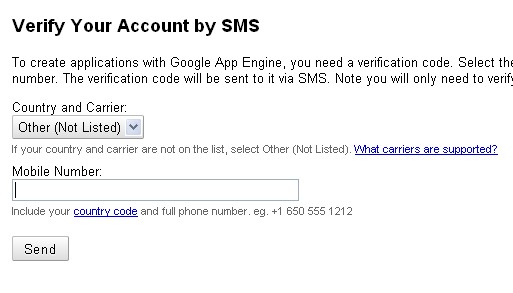
点击Create an Application创建一个新的应用首次使用需要短信验证
这里会要求输入电话号码进行激活。没关系,填入你的手机号码,注意,前面需要加上国际区位码。
如+86 135XXXXXXXX。
然后点击Send按钮。之后输入你手机收到的验证码,激活应用

有人无法收到短信,请点击验证页面有个问题反馈,告诉他:SMS not received
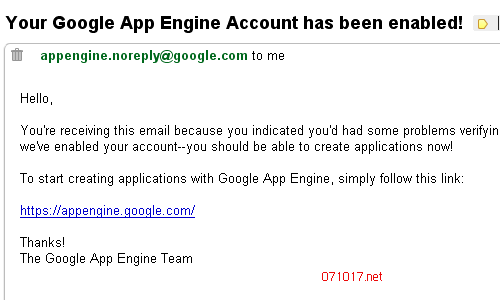
Google就会为你开通
2.创建应
收到验证码或者收到email后你的GAE账户就开通了,再次登录https://appengine.google.com/
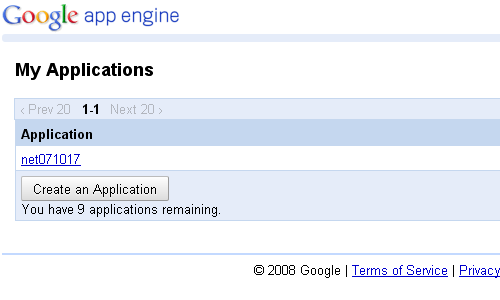
一个账户可以创建10个应用
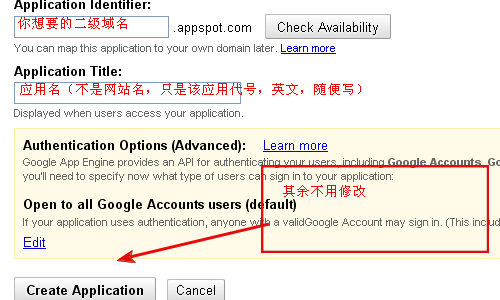
点击create-》
如图所示:上面的为appid,下面为该appid的注释
此处温馨提示:鉴于防火墙已经进行过数次升级,具有对特定页面和页面URL的关键词过滤能力和点对点封杀能力,所以此处两个名称尽量不要使用敏感瓷~
创建成功-》
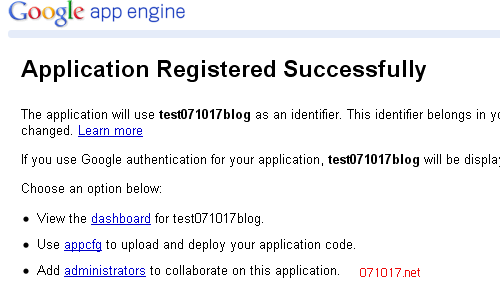
第二步:下载WallProxy地址:http://code.google.com/p/wallproxy/downloads/list
我们要下载的是win-1.0.2.7z (版本会不断更新,请自行选择较稳定的版本)这个,里面包含三部分,一部分是上传到GAE上的文件夹名字是server,客户端的文件夹名字是wallproxy,(上传到PHP服务器上的是php_server这个文件夹,参见老版版本)。
上传server文件夹到GAE上:这回我们使用【小飞机法】:
  • 打开server中的的app.yaml文件,修改第一行为自己的appid。

如果你的电脑上还没有安装好Python 和Google app engine SDK,请先下载并安装 PythonpyOpenSSL模块GoogleAppEngine-1.4.2 安装好后桌面会有个飞机样子的小图标,点击启动,点“File”然后“Add Existing Application”选择server文件夹添加新的应用并选择Deploy上传。
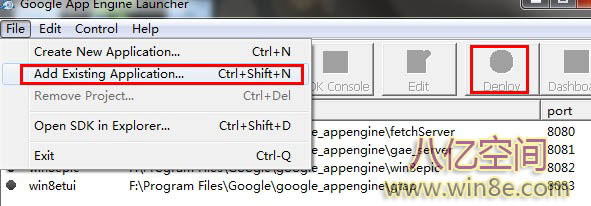
如果上传报错,首先检查appid和邮箱帐号是否写错,如果没错依然总是报错,就是受到了某墙的干扰,要么多试几次,要么开VPN再上传。
第三步:上传完成后,需要我们对浏览器和客户端做一些设置了。
先设置客户端,操作方法见图:


右键—设置,或直接打开proxy.conf修改
证书的导入
此时虽然已经可以成功使用代理,但是访问HTTPS时仍然会弹出证书无效的提示,而WallProxy则能够轻松搞定证书问题!
首次运行WallProxy之后会在WallProxy的目录下生成一个cert目录,其中含有一个_ca.crt文件。
Firefox依次操作:“首选项->高级->加密->查看证书->证书机构->导入->选择_ca.crt文件->选中第一项->确定”,即可导入成功。
IE等Windows下浏览器用户双击ca.crt选择导入证书按提示操作(注意选择为受信任的根证书提供商)即可导入成功。
Linux下的Chrome/Chromium导入证书则稍微复杂一点,以Ubuntu为例,先要安装libnss3-tools
sudo apt-get install libnss3-tools
然后导入证书(假设ca.crt所在路径为’/wallproxy/cert/’):
certutil -d sql:$HOME/.pki/nssdb -A -t "C,," -n WallProxy -i '/wallproxy/ cert/ca.crt'
这样证书就被成功导入了。
再打开HTTPS的网站时不会再弹出证书无效的提示了~~
代理切换设置
  1. 直接使用Wallproxy的快速代理切换功能(推荐)


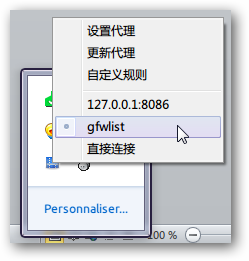
左键单击Wallproxy右下角托盘图标,选中gfwlist即可,还可以自定义规则,具体见规则文件内置说明。


如果是拨号上网用户,还需要打开IE,在Internet选项—连接—拨号连接的属性里进行相关设置。


如果使用其它代理管理工具,请关闭自带的快速代理切换功能,左键---设置代理 然后按下图操作关闭
  1. Chrome可以使用插件ProxySwitchy!进行管理,这个网上教程比较多,此处不赘述。
  2. 火狐浏览器修改代理方法:“工具”–“选项”–“高级”–“网络”–“设置”–“手动配置代理”设置为127.0.0.1:8086。要是你想使用AutoProxy插件,可按下图填加wallproxy作为你的代理服务器。
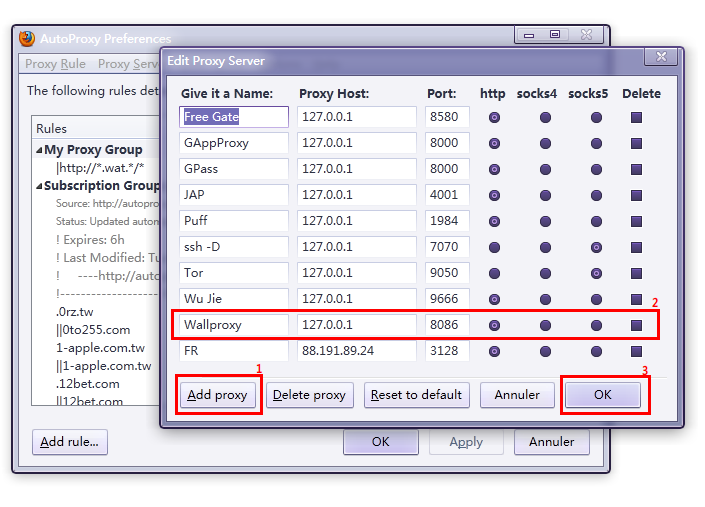


如果以上各步都已经成功,恭喜你,你已经成为了真正的互联网而不是局域网使用者了。
新版本大幅度优化了Youtube等视频网站的缓冲问题,Enjoy!

mercredi, mars 02, 2011

【原创】非中文(以法语为例)Win7安装使用全攻略(安装、破解、兼容中文软件)【更新下载地址】

这次我安装的是法文版的Win7 32位旗舰版,推荐直接下载的MSDN镜像安装(刻盘、虚拟光驱、硬盘安装均可)
MSDN版的好处就是正版、稳定、声誉(这话咋那么眼熟呢)
图片
安装方法就不废话了,跟中文版一样。
【注意】 安装前记得备份重要资料,以免不必要的损失!
【Win7用户请注意】非精简版用户可直接更换语言:

方法:开始菜单→控制面板→Windows Update→可选更新→法语语言包(打钩)→确定(下载)

下载完以后会自动安装,选择法语请在控制面板→区域与语言→显示语言→Français
精简版或语言包安装失败的童鞋请按以下方法安装,注意仔细看清说明。


图片

图片
现在开始安装!
图片
这个无所谓,获取更新选上面的,要是没网络连接或者想以后获取更新的选下面的不获取更新
图片
【注意】原来是Win7或Vista的选Mise à niveau直接升级,是XP或其它的选Personnalisée自定义全新安装! 
图片
选择盘符,默认C盘,然后就是耐心等待
安装完毕后激活,有正版Key的就输正版Key吧,没有的就只好做出一个艰难的决定:为了学习,只好对不住Microsoft了!
Win7 Activate 1.7奉上,非中文操作系统默认的情况下,此激活器中文界面绝对是乱码,不过好在只有两个按钮,激活毫无鸭梨,如果无法激活,推荐另一款OEM7,此处均不提供下载地址,请自行Google。
图片

接下来是比较关键的一步,让你的Win7支持中文软件,乱码神马的最讨厌了~
图片
开始菜单—控制面板—区域和语言选项—管理—非unicode程序使用的语言(要是以上选项对应的外文选项你都找不到的话,你还是别装外文系统了) 
图片 
就是langue pour les programmes non Unicode,点修改(需要管理员权限)
图片
改为中文(中国),确定(需重启),就OK了。
如果还有软件因为乱码无法使用,请使用微软官方软件Microsoft AppLocale将编码改为该软件编码后启动,具体方法请自行Google,此处不予讨论。

关于输入法:
个人推荐仅保留 系统默认的外文输入法和中文输入法, 英语(美国)删掉(英文操作系统请无视这句话)
图片
这样在CMD内就可以输入中文了(如果有英语输入法的话,CMD内很可能无法直接输入中文,复制粘贴还是可以的)
图片
还有,不同语言的键盘布局可能不一样,如果半天找不着按键,请用虚拟键盘,Win7的虚拟键盘还是挺赞的,还带联想和预判
图片
附上安装完成后的截图数张:
图片
这右键菜单中西结合,很有Feel~
图片
Chrome神马的最有爱了,哈哈~
图片
全法文的开始菜单还是让人耳目一新的~
附:法文版Microsoft Office Professional Plus 2010不得不说的几个小问题,你懂的
图片

Office一直是Windows必装软件之一(对于电脑当游戏机的人才来说这句话就是浮云),但是外文版的难以找到,所以此处推荐一个网站:MSDN - 我告诉你 http://msdn.itellyou.cn/?lang=zh-cn
你可以轻松的找到你需要的Office和其它微软官方软件,但是你会发现:法文版的Office2010只提供exe格式的下载。
大家知道Office有两种,面向个人的零售版(exe格式,安装需要Key,安装完毕要在线或电话激活,激活终生有效)
和面向企业的VOL版(iso格式,安装不需要输入key,MAK版内含MAK密钥,有一定数量的激活次数上限,激活终生有效。KMS版安装完毕后需KMS激活,激活一次有效180天,期满后需要重新激活。)
网上曾经流传着神Key和神奇的MAK密钥的传说,你要是坚信你RP好到无敌可以直接双击exe安装零售版尝试神Key激活,不过按照微软的更新换代速度、终生激活不过是浮云罢了,零售版软改转VOL版再KMS激活才是王道。
PS:如果采用miniKMS激活,只要你不卸载KMS服务,到期会自动重置,一样是终生激活,这可是正版都享受不到的待遇XD~
首先新建一个文本文档
复制以下内容(可酌情修改)到文本文档内
fr_office_professional_plus_2010_x86_515095.exe /extract:.\office2010
然后另存为office.bat保存到与office安装包的相同的目录下运行
系统就会将Office安装包解压到文件夹Office2010里
图片
然后下载一个 office_2010MSDN转VOL.rar 工具包:点我下载
解压后放到SETUP.EXE 同一个目录(即Office2010)下
右键以管理员权限运行change.cmd
耐心等待,不一会儿就会出现“补丁生成成功!”之类的话。
接下来就轻松了,双击SETUP.EXE 安装Office(步骤正确的话此时已经不需要输入Key了)
安装完毕后重启
重启后关闭防火墙和杀毒软件,开始KMS激活大业
使用的工具不需多说,miniKMS

图片

网上使用教程一堆,在此不再废话,特别注意的是激活要以管理员身份运行,激活后不要卸载KMS服务

图片
输入命令可以查看剩余激活时间,如果激活正常的话是180天,保留KMS服务的话到期自动重新激活,跟终身激活几乎没差别~

图片
法文版的PPT,是不是很belle呢?
最后说一句,安装配置完毕后记得备份!
【2011.01.22】更新已经打包好的法文Office2010 HX版 :【戳我下载
【2011.02.03】更新已经打包好的德文Office2010 HX版 :【戳我下载
别看了,下面没有了~~~